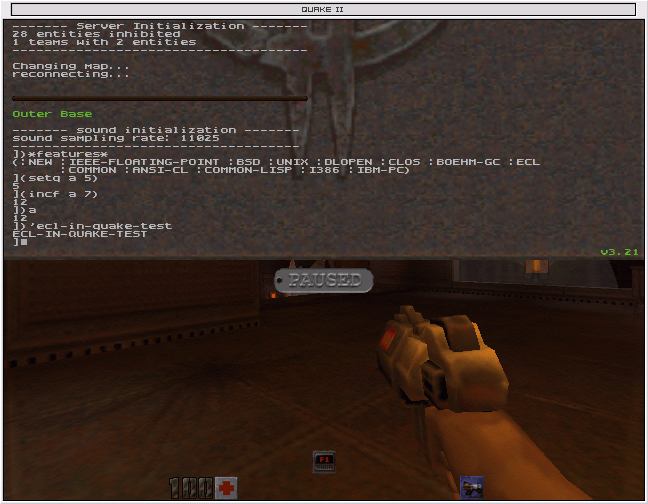
Advierto: esta entrada es para los muy viejunos. Otro de los pequeños salvavidas que echaba de menos cuando empecé a trabajar con el Mac Mini M4 era el de disponer de un terminal de comandos estilo Quake. Los más viejos del lugar recordarán el videojuego Quake, un juego de disparos en primera persona que tenía, además de una interfaz gráfica revolucionaria para su época, algo sumamente especial: una consola de línea de comandos, que se mostraba y ocultaba rápidamente con tan sólo pulsar la tecla F12, y que permitía escribir a toda velocidad comandos, trucos o instrucciones avanzadas.
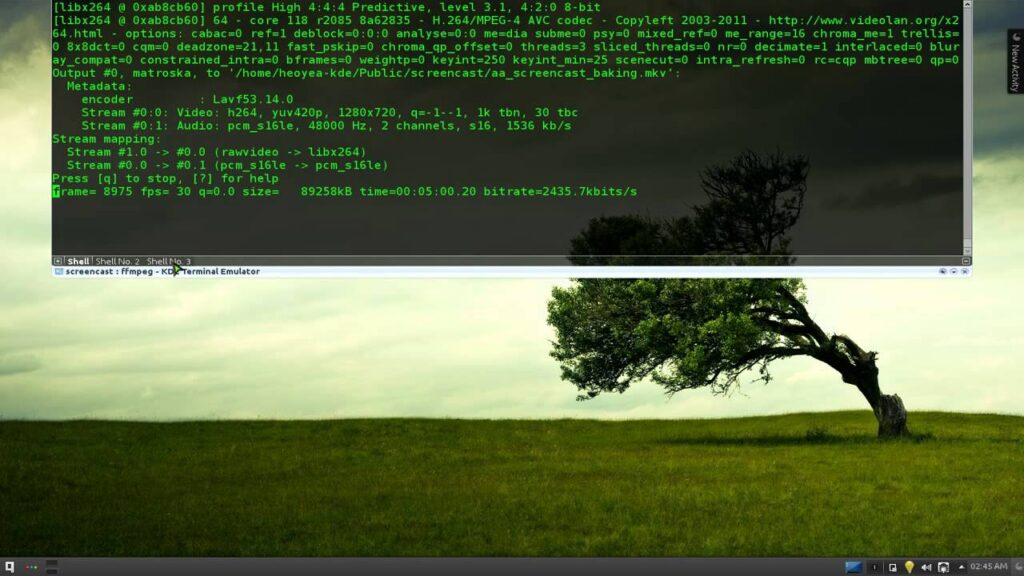
Esto era algo que rápidamente llamó a atención a los usuarios de Linux, y que no tardó en incorporarse como terminal de consola en el sistema operativo. En mi caso, hacía uso de una terminal a este estilo específica de KDE: yakuake. Además. tenía como ventaja el que podía incorporar múltiples terminales en distintas pestañas, y saltar de unas a otras mediante combinación de teclas. Algo sumamente práctico.
Desde que, por razones de trabajo, apenas usaba equipos Linux y no me quedaba otra que hacer un uso intensivo de Windows, es algo que echaba bastante de menos, y que siempre procuraba tener en mis equipos con Debian y entorno gráfico. Al hacerme con el Mac y tener en mis manos un MacOS, que en esencia es un sistema operativo de la familia UNIX, pensé que algo así tenía que existir. Y, en efecto, existía: iTerm2. iTerm2 es un emulador de terminal para MacOS 10.14 o superior. Ya de por sí es interesante, pero aún le faltaba un pequeño salto para el poder calificarlo como «terminal estilo Quake». Y aquí fue donde di con este artículo: Turning iTerm in to a Quake style terminal on Mac OS.
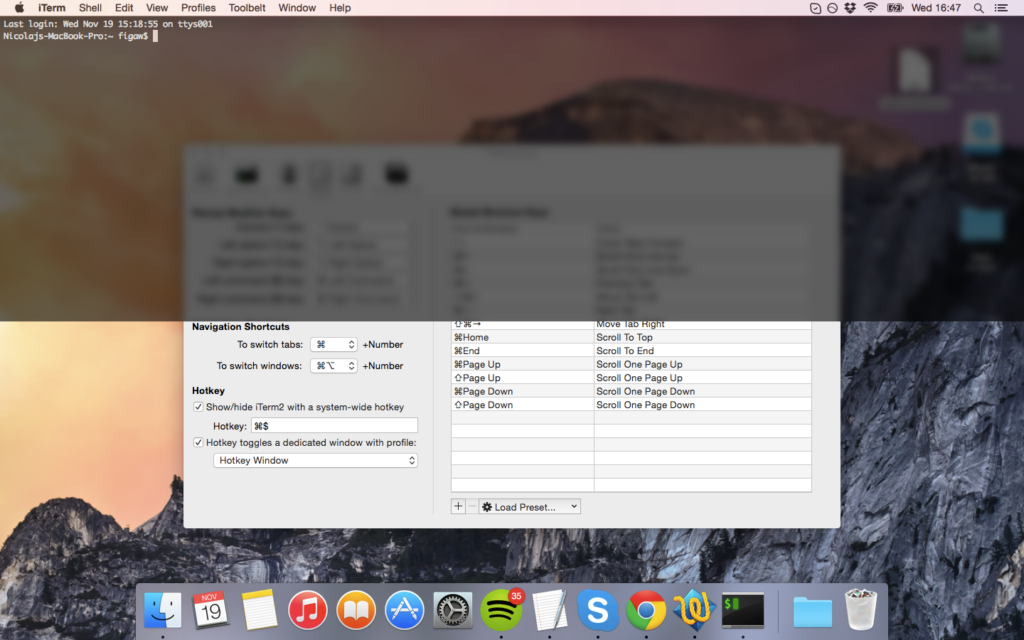
El artículo mencionado daba una serie de instrucciones para permitir que iTerm2 funcionara como terminal estilo Quake, a saber:
- Después de instalar iTerm, en la esquina superior izquierda de la pantalla haz clic donde pone «iTerm2» y ve a «Preferences».
- Desde ahí, haz clic en la pestaña «Keys» y después ve a la parte inferior izquierda.
- Desmarca la opción «Show/hide all windows with a system-wide hotkey».
- Haz clic en el botón «Create a Dedicated Hotkey Window…».
- Configura la combinación de teclas de acceso rápido («Hotkey») como prefieras. En mi caso, no podía ser otra que F12
- Asegúrate de que solo esté marcada la opción «Animate showing and hiding».
- Haz clic en «OK» y debería quedar todo listo.
- Si por cualquier motivo no te convence el aspecto de tu nuevo terminal estilo “quake”, ve a la pestaña «Profiles», elige el perfil «Hotkey Window», haz clic en la pestaña «Window» y personalízalo a tu gusto. Todo esto debería ser bastante intuitivo si has conseguido llegar hasta aquí.
¡Y listos! Con esto ya queda configurado el terminal estilo Quake en MacOS.